
{
“titolo”: “Backup PC Windows: Guida Completa per Aziende e Privati”,
“articolo”: “
Hai mai perso file importanti a causa di un guasto al PC o di un errore accidentale? Se lavori su Windows, il backup dei dati non è solo una precauzione: è una vera ancora di salvezza. Che tu sia un privato o gestisca una piccola azienda a Roma, conoscere le soluzioni di backup su PC Windows è fondamentale per proteggere documenti, foto e database essenziali.
In questo articolo scoprirai perché il backup è cruciale, come funziona su Windows, quali sono le migliori procedure passo-passo e quali errori evitare. Ti guiderò nella scelta degli strumenti più sicuri e ti spiegherò quando è meglio affidarsi a professionisti esperti come Qwertyroma. Non servono competenze tecniche avanzate: con i consigli giusti puoi mettere al sicuro i tuoi dati in modo semplice ed efficace.
La perdita dei dati può colpire chiunque: basta un attimo di distrazione, un virus imprevisto o un malfunzionamento hardware. Un backup regolare su PC Windows rappresenta la difesa numero uno contro cancellazioni accidentali, ransomware o guasti improvvisi. Nelle aziende, perdere file significa bloccare produzione e servizi; per i privati può tradursi nella perdita di ricordi o documenti fondamentali.
Nella capitale, dove molte aziende si affidano all’infrastruttura digitale, sottovalutare la sicurezza informatica espone a rischi concreti. Ecco perché effettuare periodicamente un backup locale o cloud diventa un gesto indispensabile, sia per garantire la continuità lavorativa sia per tutelare la privacy personale.
Windows offre diversi sistemi integrati per il backup dei dati, adatti sia a utenti privati che ad ambienti aziendali. Le modalità più comuni includono:
Ciascun metodo ha vantaggi specifici. Il backup tramite Cronologia File ti permette di ripristinare versioni precedenti dei documenti modificati accidentalmente. L’immagine del sistema consente invece un recupero totale in caso di disastro hardware/software. Per le aziende della zona di Roma che richiedono continuità operativa h24, la combinazione tra backup locale (veloce da ripristinare) e cloud (sicuro anche in caso di furto/incendio) rappresenta la scelta ideale.
Eseguire il backup tramite Cronologia File su Windows 10 e 11 è semplice ma spesso sottovalutato. Ecco come fare:
Puoi personalizzare quali cartelle includere/escludere accedendo alle “Opzioni avanzate”. Verifica periodicamente che il disco usato abbia spazio disponibile e non scollegarlo durante la copia automatica.
L’immagine del sistema crea una copia esatta dell’intero computer: sistema operativo, programmi installati e configurazioni incluse. È utile quando vuoi essere certo di poter ripristinare tutto com’era prima di guasti gravi o infezioni malware. Segui questa procedura:
Ricorda che l’immagine va aggiornata regolarmente ogni volta che apporti modifiche sostanziali al sistema (nuovi programmi importanti oppure aggiornamenti critici). Per aziende della zona Roma Nord con server condivisi è possibile programmare queste operazioni centralmente tramite policy IT dedicate.
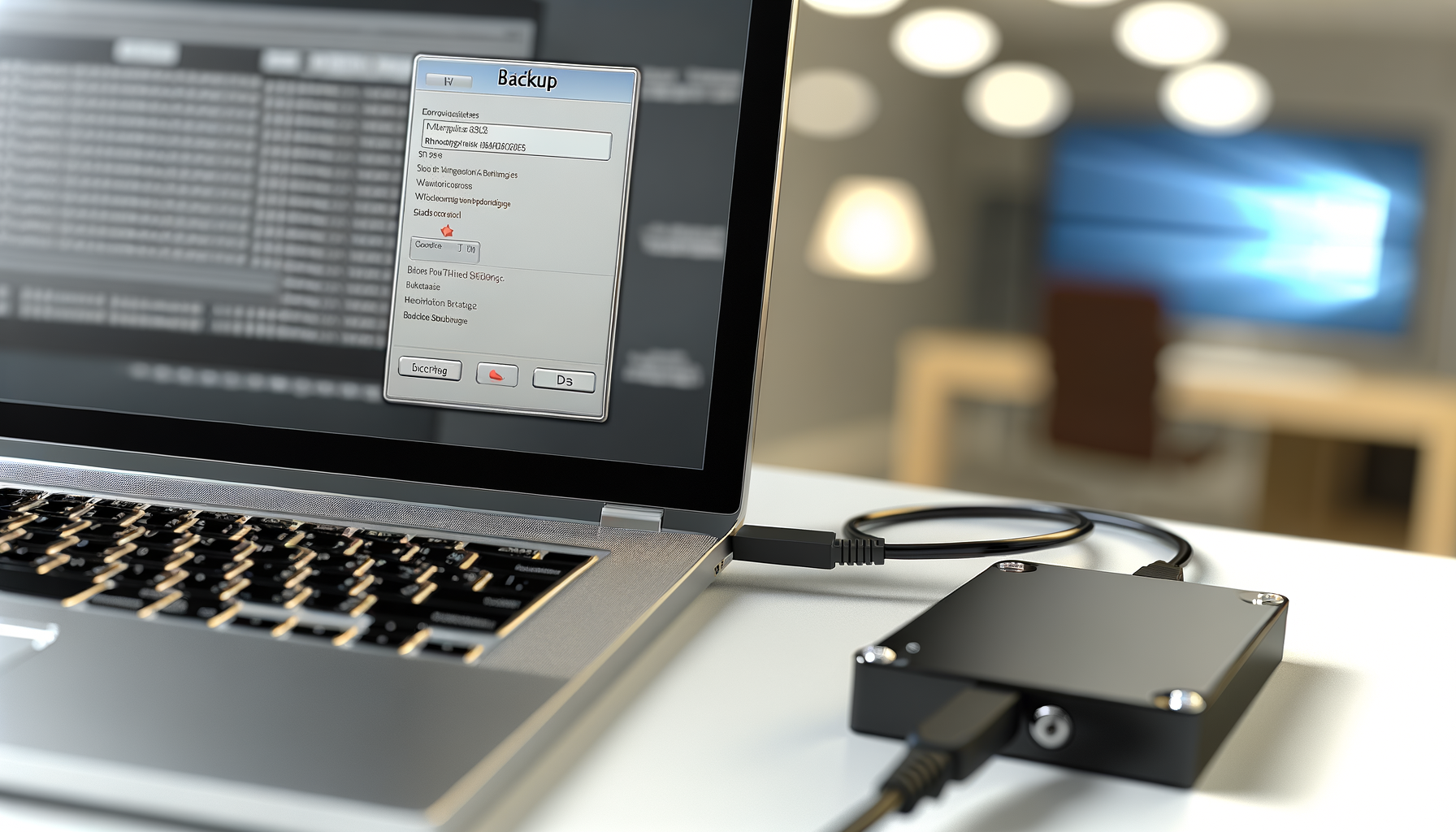
I servizi cloud come OneDrive integrato in Windows offrono 5GB gratuiti ma possono essere ampliati sottoscrivendo piani aggiuntivi. Il backup cloud permette:
“, “
“, “
“, “
L’integrazione è semplice ma attenzione alla banda internet disponibile se hai molti dati da caricare! Nella consulenza IT per aziende romane Qwertyroma suggerisce sempre una valutazione della velocità della rete interna prima degli upload massivi verso il cloud.
“, “
“, “
Anche chi effettua regolarmente backup può incorrere in errori banali ma rischiosi:
“, “
“, “
“, “
“, “
“, “
“, “
“, “
Ecco alcuni consigli pratici:
“, “
“, “
“, “
“, “
Se temi danni hardware o hai subito già perdite importanti affidati a specialisti nel recupero dati professionale – nel laboratorio Qwertyroma risolviamo frequentemente situazioni apparentemente disperate anche su notebook recentissimi!
“, “
“, “
A volte anche seguendo tutte le procedure sopra elencate risulta difficile gestire migrazioni complesse, grandi volumi o esigenze particolari come server aziendali virtualizzati. In questi casi entra in gioco l’esperienza tecnica specializzata offerta da Qwertyroma nella capitale:
“, “
“, “
“, “< li >Recupero dati avanzato da supporti danneggiati grazie strumentazione professionale;“, ““, “< p >Il nostro team analizza esigenze specifiche proponendo soluzioni personalizzate – dai semplici notebook fino ai server multipiattaforma delle PMI romane . Offriamo consulenza IT continua , recupero dati , noleggio postazioni temporanee durante downtime critici , realizzazione siti web protetti . “, “< p >Per conoscere opzioni più adatte contatta direttamente Qwertyroma : garantiamo assistenza rapida presso laboratorio centrale oppure supporto continuativo presso sedi aziendali . “, “< p >
“, “< h3 >FAQ – Domande Frequenti sul Backup PC Windows “, “< h3 >Quanto spesso devo fare il backup ? “, “< p >Dipende dalla frequenza con cui modifichi i tuoi file . Per uso quotidiano , almeno una volta alla settimana . In ambienti aziendali dinamici preferibile impostare backup automatico giornaliero . “, “< h3 >Meglio scegliere backup locale , cloud o entrambi ? “, “< p >La strategia migliore prevede entrambe le soluzioni : copia locale per rapidità nel ripristino , cloud per proteggersi da rischi fisici come furto , incendio , alluvione . “, “< h3 >Come posso verificare che il mio backup abbia funzionato ? “, “< p >Completa sempre almeno un test mensile provando effettivamente a ripristinare piccoli file dal supporto scelto . Così sei sicuro che tutto funzioni correttamente . “, “< h3 >È necessario programmare il backup anche se uso solo Office ? “, ” < p >Assolutamente sì : anche pochi documenti possono essere vitali . Molti attacchi ransomware prendono proprio di mira i file d’ufficio più diffusi come Word , Excel , PDF . “, ” < h3 >Qwertyroma può intervenire nel mio ufficio ? < p >Per esigenze aziendali offriamo servizio presso sede cliente nella zona Roma ; per privati consigliamo gestione pratica tramite laboratorio centrale così da ridurre tempi d’attesa ed evitare complicanze logistiche . < h2 >Cosa Abbiamo Visto : Il Nostro Consiglio Finale < p >Abbiamo analizzato insieme l’importanza del < strong >backup PC Windows sia per privati sia per aziende , illustrando tutte le principali modalità – cronologia file , immagine del sistema , soluzioni cloud – accompagnate dalle procedure dettagliate e dagli errori tipici da evitare . In ambito professionale la prevenzione resta la chiave : pianificare copie regolari ti fa risparmiare tempo , ansia ed evita interruzioni costose delle attività quotidiane . < p >Se desideri maggiore sicurezza , strategie personalizzate o recupero rapido dopo incidenti critici rivolgiti subito ai tecnici specializzati Qwertyroma : garantiamo consulenza IT mirata , assistenza notebook e desktop in laboratorio Roma centro , configurazione server / cloud ad hoc ed esperienza concreta nella gestione totale dei sistemi informativi aziendali . Proteggi oggi stesso i tuoi dati più preziosi ! “,
“excerpt”: “Backup PC Windows sicuro? Scopri metodi efficaci per proteggere i tuoi dati con procedure dettagliate. Soluzioni pratiche per aziende e privati a Roma.”
}
