
Hai inviato un documento in stampa dal tuo PC Windows, ma la stampante risulta offline e non sai come risolvere? Questo è uno dei problemi più comuni sia in ambito domestico che aziendale: la stampante sembra funzionare, è collegata al computer o alla rete, ma non stampa nulla perché compare il messaggio “stampante offline”. Può essere frustrante, soprattutto se hai urgenza di stampare documenti importanti. In questa guida, analizzeremo insieme le principali cause dello stato offline, le soluzioni pratiche che puoi applicare anche senza grandi competenze tecniche e quando invece conviene affidarsi a un servizio professionale come Qwertyroma per un intervento rapido e risolutivo a Roma. Vedrai che, con pochi passaggi, potrai spesso tornare a stampare in autonomia. Segui la guida passo-passo e scopri anche errori da evitare, consigli avanzati e le risposte alle domande più frequenti su stampanti e PC Windows.
Prima di agire, è importante capire le cause dello status “offline” su Windows. Una stampante può risultare offline per vari motivi: errori di connessione USB o di rete, problemi di driver, conflitti tra dispositivi o impostazioni errate all’interno del sistema operativo. In ambiente aziendale, dove la stampante è collegata in rete o gestita da un server, la questione può complicarsi ulteriormente. L’errore più comune è una perdita di comunicazione tra PC e stampante: può bastare un cavo allentato o una disconnessione temporanea del Wi-Fi. Un’altra causa frequente riguarda i driver non aggiornati o corrotti, che impediscono il dialogo tra Windows e la periferica. A volte, lo spooler di stampa (il servizio che gestisce le code dei documenti da stampare) va in errore portando lo stato su “offline”. Infine, una stampante può comparire offline semplicemente perché non è impostata come predefinita oppure se è attiva l’opzione “Utilizza stampante offline” nelle impostazioni di Windows. Tutte queste problematiche sono risolvibili con procedure mirate che vedremo nelle prossime sezioni.
Il primo passo per risolvere una stampante offline su Windows consiste nel controllare le connessioni fisiche e riavviare l’apparecchio. Sembra banale, ma spesso basta questo per ripristinare la comunicazione.
Se la stampante offline persiste dopo questi passaggi, passa alle soluzioni software indicate nelle prossime sezioni. Ricorda: in caso di problemi hardware (tasti bloccati, cartucce danneggiate), Qwertyroma offre assistenza tecnica rapida in laboratorio a Roma.
Spesso il problema deriva da impostazioni sbagliate su Windows. Ecco come agire:
Questa semplice operazione risolve moltissimi casi in cui la tua stampante su Windows risulta offline. Se la voce è selezionata, toglila con un click. Prova ora a stampare una pagina di test: se tutto funziona, hai risolto! In ambito aziendale, questa procedura può variare leggermente in base alle policy IT; se incontri difficoltà in configurazioni più complesse (server di stampa, gruppi di lavoro), rivolgiti agli specialisti Qwertyroma per una consulenza professionale in sede a Roma.
I driver sono fondamentali per il corretto dialogo tra PC Windows e stampante. Driver obsoleti o corrotti possono causare lo status “offline”. Ecco come controllarli:
Se il driver risulta già aggiornato ma la stampante resta offline, puoi provare a disinstallarlo (clic destro → disinstalla) e reinstallarlo da zero. ATTENZIONE: prima della disinstallazione assicurati di avere a disposizione il pacchetto driver corretto! Spesso questa operazione ripristina comunicazioni interrotte tra sistema operativo e periferica. In caso di incompatibilità software (vecchi driver non supportati da Windows 10 o 11), Qwertyroma aggiorna e riconfigura driver professionali anche per grandi flotte di stampanti aziendali nella zona di Roma.
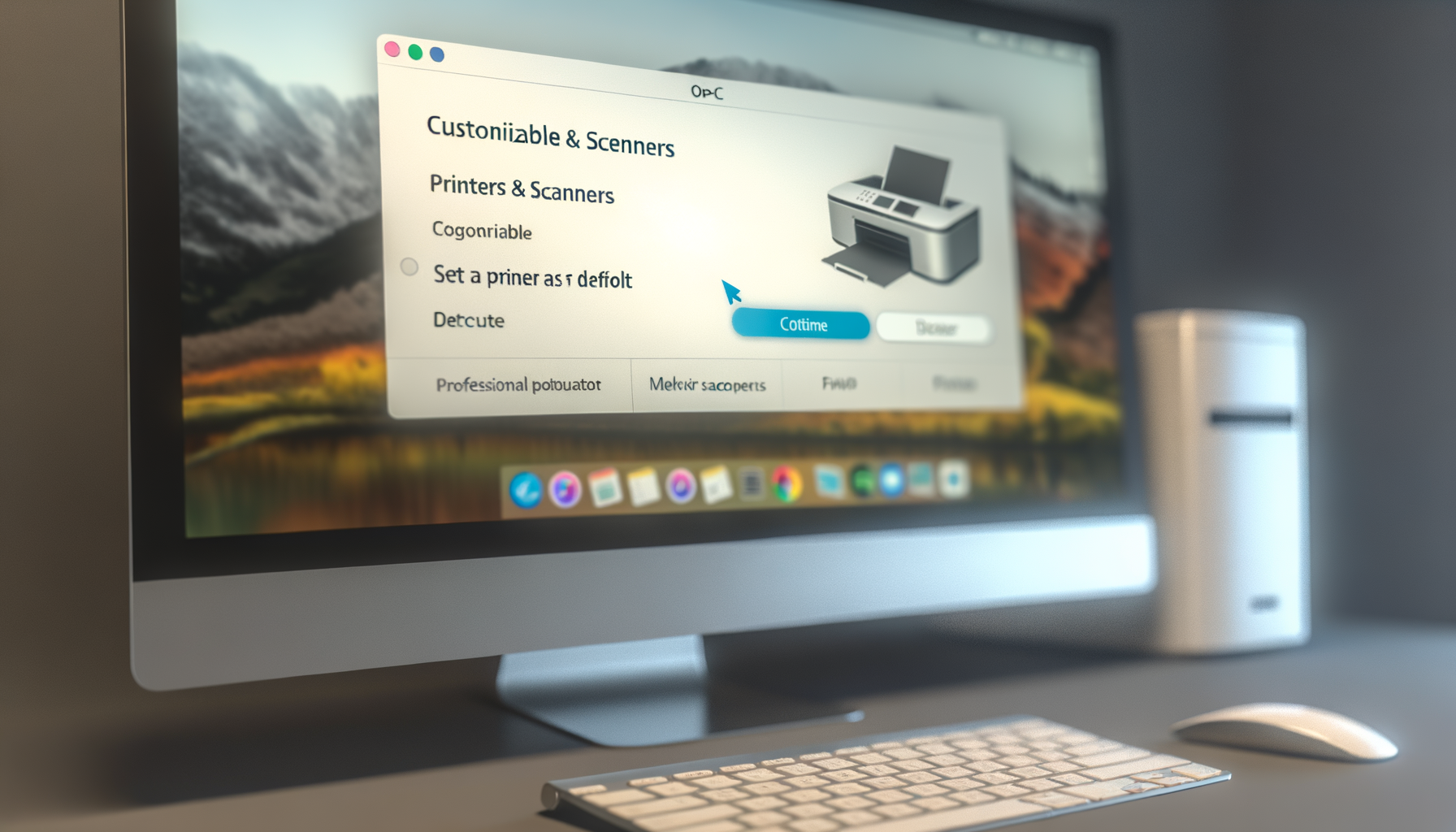
Windows offre strumenti automatici molto efficaci per individuare errori nascosti che portano la stampante offline. Puoi sfruttarli così:
Questo metodo è particolarmente indicato su PC recenti con Windows 10 o 11 dove i tool Microsoft sono sempre aggiornati. Il vantaggio è la semplicità: ti basta seguire i suggerimenti senza rischiare errori sulle impostazioni avanzate.
Se la procedura automatica fallisce o segnala problemi non risolvibili dall’utente, richiedi supporto tecnico qualificato presso il nostro laboratorio a Roma: possiamo intervenire anche su installazioni complesse e reti aziendali.
Mentre tenti di rimettere online la tua stampante Windows, fai attenzione ad alcuni errori frequenti che possono complicare la situazione:
Suggerimento Qwertyroma: se hai dubbi sulle impostazioni avanzate (porte TCP/IP personalizzate, permessi di stampa condivisa), contattaci prima di effettuare modifiche irreversibili. Nel nostro laboratorio a Roma recuperiamo spesso situazioni compromesse proprio da tentativi fai-da-te effettuati senza criterio tecnico.
Sebbene molte problematiche possano essere risolte in autonomia seguendo le procedure sopra descritte, ci sono casi in cui affidarsi a tecnici specializzati è la scelta migliore:
Nella capitale riceviamo quotidianamente richieste da aziende ed enti pubblici alle prese con blocchi su stampanti multifunzione collegate a sistemi Windows; spesso si tratta di problemi poco visibili all’utente ma determinanti per la produttività del team.
Scegliere Qwertyroma significa affidarti a un team esperto nella risoluzione rapida ed efficace dei problemi legati alla stampante offline su Windows. Nel nostro laboratorio a Roma effettuiamo diagnosi complete su PC desktop e notebook Windows di ogni marca; siamo specializzati anche nell’analisi delle reti aziendali e nell’ottimizzazione delle code di stampa condivise.
Tutto questo si traduce in meno tempo perso e maggiore produttività per te o la tua azienda. Per problematiche particolari offriamo anche consulenza IT dedicata: analizziamo insieme ogni aspetto tecnico e troviamo la soluzione più adatta alla tua realtà lavorativa.
L’indicazione “offline” su una stampante Windows segnala che il sistema operativo non riesce a comunicare con la periferica. Può trattarsi sia di problemi fisici (cavi scollegati) che logici (driver errati, impostazioni sbagliate).
Dopo aver provato le procedure descritte senza successo, consiglio di non insistere con tentativi casuali ma richiedere assistenza specializzata: potresti aggravare il problema modificando parametri avanzati senza criterio.
Sì, su molti modelli wireless una disconnessione temporanea del Wi-Fi o un cambio password possono causare lo stato offline. In questi casi va ristabilita la connessione seguendo le istruzioni specifiche della stampante oppure chiedendo supporto IT qualificato.
Sì: le locali sono collegate direttamente via USB (problemi più semplici da risolvere), quelle di rete si appoggiano alla LAN aziendale o al router domestico e possono presentare criticità aggiuntive (indirizzi IP cambiati o porte bloccate).
A Roma puoi affidarti al laboratorio Qwertyroma: analizziamo guasti hardware/software sia su PC desktop che notebook con sistema Windows, offriamo assistenza veloce anche per aziende con esigenze complesse sul fronte stampa e reti informatiche.
Tirando le somme, abbiamo esplorato tutte le principali cause che portano una stampante Windows allo stato offline: dalle semplici disconnessioni hardware ai più complessi conflitti software e di rete. Hai visto procedure pratiche passo-passo per verificare cavi, impostazioni predefinite, driver aggiornati e strumenti diagnostici integrati nel sistema operativo Microsoft. Ricorda sempre gli errori da evitare e valuta attentamente quando conviene passare la mano ai tecnici specializzati Qwertyroma per una soluzione definitiva senza rischiare perdite di dati o inutili perdite di tempo.
Se dopo aver seguito i suggerimenti la tua stampa resta bloccata oppure lavori in ambiente aziendale con esigenze più articolate (server dedicati, code condivise), contatta subito Qwertyroma: nel nostro laboratorio a Roma possiamo assisterti con diagnosi completa su PC Windows e gestione professionale delle periferiche di stampa. Approfitta della nostra esperienza IT anche per consulenze preventive sulle migliori soluzioni informatiche dedicate alla tua attività nella capitale!
