Come Clonare Hard Disk su Windows 11: Guida Completa
Hai bisogno di sostituire il tuo disco rigido, migrare a un SSD più veloce o creare una copia identica del tuo sistema per maggiore sicurezza? Sapere come clonare hard disk su Windows 11 può farti risparmiare tempo e preservare dati e programmi senza dover reinstallare tutto da zero. Molti utenti credono che la clonazione sia complicata o rischiosa, ma seguendo le procedure corrette è un’operazione alla portata di tutti.
Se vivi o lavori nella zona di Roma e utilizzi un PC Windows per attività importanti, conoscere le tecniche di clonazione può aiutarti ad affrontare upgrade e problemi hardware senza stress. In questa guida scoprirai:
Perché potresti aver bisogno di clonare il tuo hard disk
I migliori metodi per farlo in sicurezza su Windows 11
La procedura passo-passo completa
Gli errori più comuni da evitare
Quando conviene rivolgersi a specialisti come Qwertyroma
Nessuna paura: ti guiderò con istruzioni semplici, consigli pratici ed esempi. E se incontrerai difficoltà, potrai sempre affidarti al laboratorio specializzato Qwertyroma a Roma.
Perché Clonare un Hard Disk su Windows 11?
Perché molti utenti scelgono di clonare l’hard disk su Windows 11? Le ragioni più comuni sono queste:
Aumento delle prestazioni: Passando da HDD a SSD noterai avvio più rapido del sistema e applicazioni quasi istantanee.
Sostituzione disco difettoso: Clonare subito un hard disk sospetto evita la perdita di dati in caso di guasto imminente.
Migrazione senza reinstallazione: Nessuna necessità di reinstallare Windows o configurare da zero programmi e impostazioni.
In ambito aziendale, la clonazione permette la distribuzione rapida di sistemi identici e la standardizzazione delle postazioni di lavoro. Qwertyroma offre anche supporto professionale per migrazioni su più dispositivi e ambienti server.
Cosa Serve Prima di Clonare un Disco su Windows 11
Prima di iniziare a clonare hard disk su Windows 11, prepara tutto il necessario:
Nuovo disco (HDD o SSD): Deve avere almeno la stessa capacità del disco originale, oppure essere più piccolo purché i dati occupino meno spazio.
Adattatore SATA/USB: Fondamentale per collegare il nuovo disco soprattutto nei notebook.
Software di clonazione: Esistono soluzioni gratuite e affidabili compatibili con Windows 11.
Suggerimento importante: esegui sempre un backup completo dei tuoi dati prima di iniziare.
I Migliori Metodi per Clonare Hard Disk in Ambiente Windows 11
Sistemi integrati Windows: Utili per backup e ripristino, ma non permettono clonazione bit-a-bit completa.
Software di terze parti: Consentono clonazione diretta tra dischi di dimensioni diverse e ottimizzazione automatica per SSD.
Procedura tipo utilizzando un software esterno:
Scarica e installa un programma compatibile con Windows 11 dal sito ufficiale dello sviluppatore.
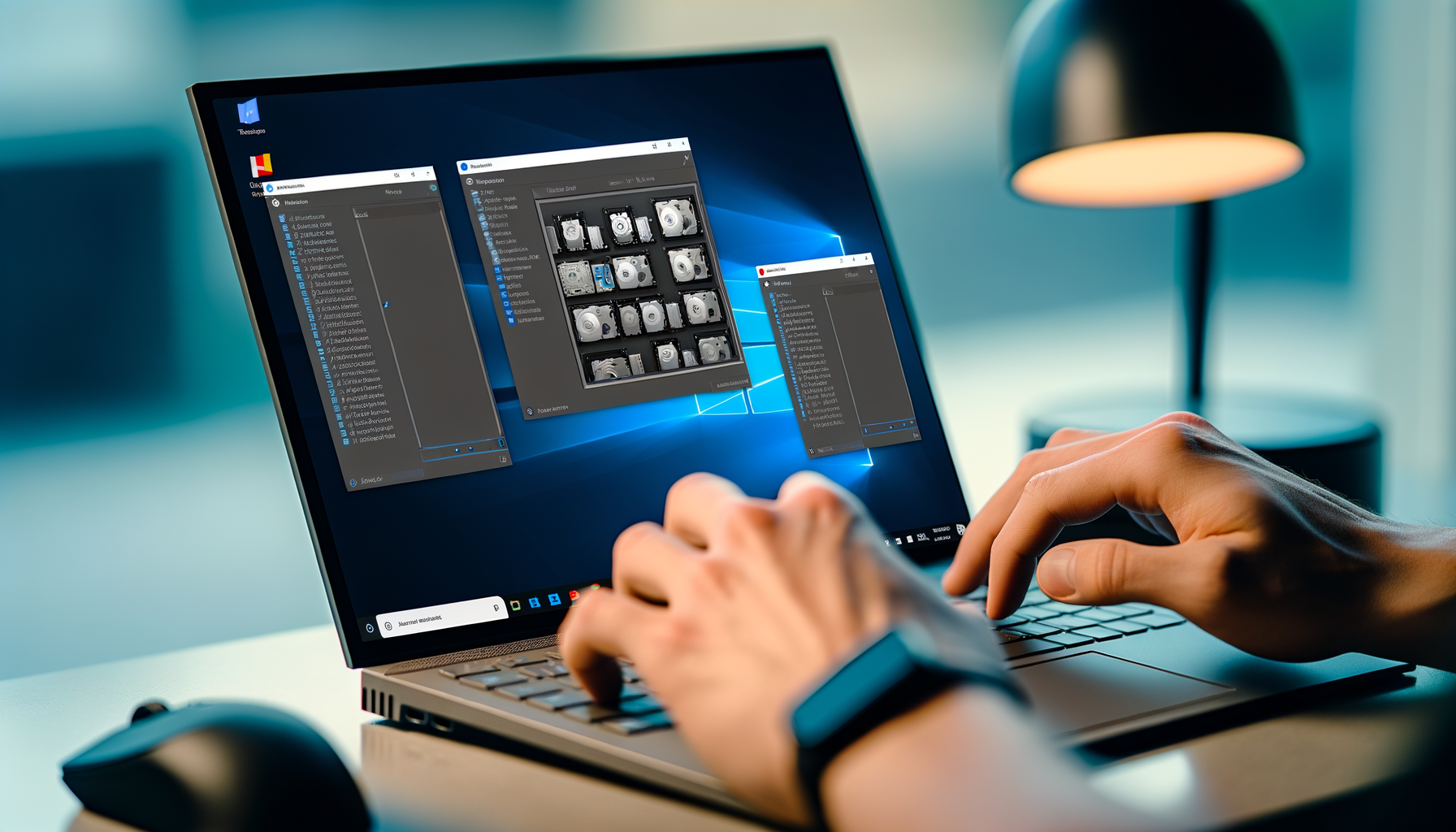
Collega il nuovo disco tramite SATA o adattatore USB e verifica che sia visibile in “Gestione Disco”.
Avvia il software e seleziona “Clona disco”, impostando come sorgente il disco attuale e come destinazione quello nuovo.
Potrai scegliere se copiare tutto il disco o solo alcune partizioni, oltre a regolare automaticamente le dimensioni delle partizioni nel nuovo disco.
Procedura Dettagliata Passo-Passo: Come Clonare Hard Disk su Windows 11
Esegui un backup dei tuoi file personali.
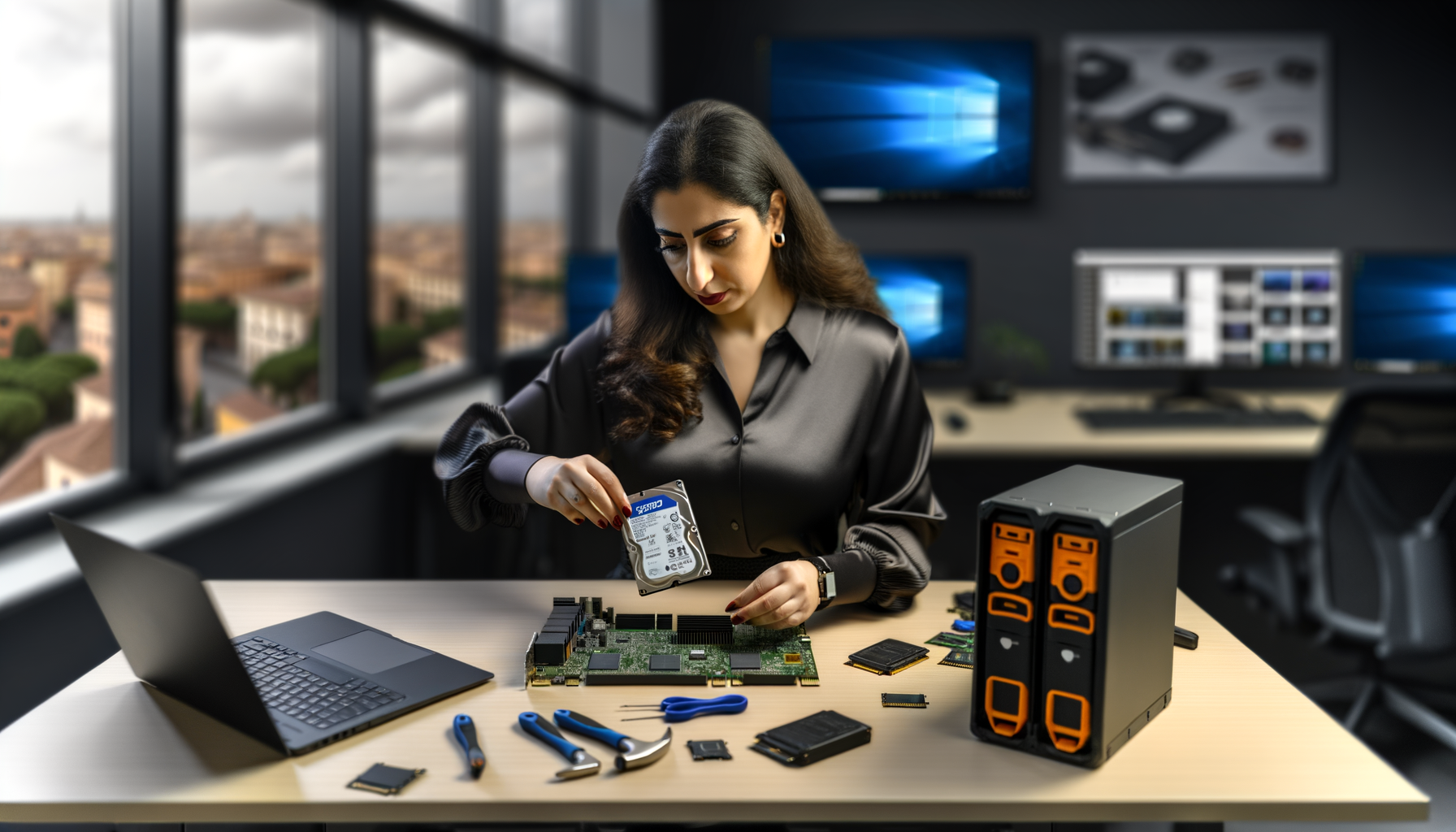
Spegni il computer e installa fisicamente il nuovo HDD/SSD.
Riavvia il PC e apri “Gestione Disco” per verificare il rilevamento del nuovo drive. Inizializzalo in GPT o MBR.
Avvia il software di clonazione e scegli il disco sorgente e quello di destinazione.
Seleziona se eseguire una copia settore-per-settore o dei soli dati usati.
Conferma le impostazioni e avvia la procedura. Attendi la fine del processo.
Spegni il PC, rimuovi il vecchio disco se necessario e imposta nel BIOS/UEFI il nuovo disco come primario.
Verifica che Windows si avvii correttamente e che tutti i file e le applicazioni risultino integri. ATTENZIONE: non interrompere mai l’alimentazione durante la clonazione!
Errori Comuni Durante la Clonazione Hard Disk: Come Evitarli
Spazio insufficiente sul nuovo disco: Controlla sempre la capacità effettiva prima di iniziare.
Mancata inizializzazione (GPT/MBR): Inizializza il nuovo disco in Gestione Disco per evitare errori.
Nessun backup preliminare: Un errore può causare perdita totale di dati.
Inversione sorgente/destinazione: Verifica attentamente prima di confermare la clonazione.
Boot non aggiornato: Dopo la clonazione potrebbe essere necessario modificare l’ordine di avvio nel BIOS/UEFI.
Se incontri problemi, evita tentativi casuali. Rivolgiti a tecnici esperti per prevenire danni ai dati. Qwertyroma a Roma gestisce quotidianamente casi di clonazione e recupero dati in totale sicurezza.
Migrazione da HDD Meccanico a SSD: Consigli Pratici e Vantaggi Reali
L’upgrade da HDD a SSD è uno dei miglioramenti più evidenti e immediati. I vantaggi includono:
Avvio di Windows in meno della metà del tempo.
Apertura immediata di applicazioni pesanti.
Meno rumore e meno calore.
Maggiore durata complessiva del computer.
Consumi ridotti, utilissimi nei notebook aziendali.
Nessuna perdita delle proprie impostazioni e programmi.
Consigli utili per sfruttare al massimo un SSD:
Assicurati che il software di clonazione mantenga l’allineamento corretto delle partizioni.
Evita di deframmentare manualmente un SSD.
Verifica che la funzione TRIM sia attiva in Windows.
Molti PC moderni supportano anche SSD NVMe M.2, estremamente più veloci. In caso di dubbi sulla compatibilità, Qwertyroma può consigliarti la soluzione ideale.
Quando Serve Chiedere Supporto Professionale?
A volte la clonazione fai-da-te non è consigliata, ad esempio quando:
Il disco presenta settori danneggiati o errori SMART.
Hai cancellato file importanti poco prima della clonazione.
Devi migrare sistemi aziendali complessi o server virtualizzati.
Stai usando hardware datato che potrebbe bloccarsi durante il trasferimento.
Qwertyroma offre soluzioni complete nel laboratorio di Roma:
Diagnostica completa, recupero dati, migrazione infrastrutture, upgrade professionali e assistenza su misura.
FAQ sulla Clonazione Hard Disk in Ambiente Windows 11
Qual è la differenza tra backup e clonazione?
Il backup crea copie dei file, mentre la clonazione replica l’intero sistema operativo con impostazioni e programmi pronti all’uso.
Posso utilizzare lo stesso software anche per RAID o server?
In molti casi no: i sistemi professionali richiedono software dedicati e competenze specifiche.
Quanto tempo richiede una clonazione?
Da pochi minuti a più di un’ora, a seconda dei dati e del tipo di disco.
La sostituzione del disco invalida la garanzia?
Generalmente no, tranne nei notebook con chassis sigillato.
Cosa fare se qualcosa va storto?
Interrompi subito le operazioni e rivolgiti a un tecnico qualificato per evitare perdite di dati.
In Sintesi: Quando Conviene Affidarsi a Esperti Qwertyroma
Hai ora una panoramica completa su come clonare hard disk su Windows 11, dai motivi alla procedura completa, inclusi errori da evitare e vantaggi dell’upgrade a SSD.
Se incontri difficoltà, affidati ai tecnici Qwertyroma a Roma:
diagnosi gratuita, assistenza professionale, recupero dati e upgrade personalizzati.
Contattaci per una valutazione immediata e torna a lavorare al massimo con il tuo nuovo SSD perfettamente funzionante.
Condividi L'articolo
Christian D'epiro
Christian D'Epiro, titolare di Linea Ufficio Informatica, è un esperto nell'assistenza PC, rivendita di prodotti ricondizionati e nella creazione di siti web. La sua missione è rendere la tecnologia accessibile a tutti.
Gestisci Consenso Cookie
Per fornire le migliori esperienze, utilizziamo tecnologie come i cookie per memorizzare e/o accedere alle informazioni del dispositivo. Il consenso a queste tecnologie ci permetterà di elaborare dati come il comportamento di navigazione o ID unici su questo sito. Non acconsentire o ritirare il consenso può influire negativamente su alcune caratteristiche e funzioni.
Funzionale
Sempre attivo
L'archiviazione tecnica o l'accesso sono strettamente necessari al fine legittimo di consentire l'uso di un servizio specifico esplicitamente richiesto dall'abbonato o dall'utente, o al solo scopo di effettuare la trasmissione di una comunicazione su una rete di comunicazione elettronica.
Preferenze
L'archiviazione tecnica o l'accesso sono necessari per lo scopo legittimo di memorizzare le preferenze che non sono richieste dall'abbonato o dall'utente.
Statistiche
L'archiviazione tecnica o l'accesso che viene utilizzato esclusivamente per scopi statistici.L'archiviazione tecnica o l'accesso che viene utilizzato esclusivamente per scopi statistici anonimi. Senza un mandato di comparizione, una conformità volontaria da parte del vostro Fornitore di Servizi Internet, o ulteriori registrazioni da parte di terzi, le informazioni memorizzate o recuperate per questo scopo da sole non possono di solito essere utilizzate per l'identificazione.
Marketing
L'archiviazione tecnica o l'accesso sono necessari per creare profili di utenti per inviare pubblicità, o per tracciare l'utente su un sito web o su diversi siti web per scopi di marketing simili.