Ti è mai capitato di accendere il tuo PC e trovare la data e ora sbagliate? Forse hai notato che alcuni programmi non funzionano correttamente o che ricevi errori durante la navigazione sul web. Oppure, magari dopo un riavvio, l’orologio di sistema è indietro oppure avanti. Sappi che sei in buona compagnia: questi problemi sono molto comuni sui PC Windows, sia desktop che notebook.
Il tema della data e ora su PC Windows non è affatto banale, soprattutto quando si tratta di sincronizzazione con server aziendali, gestione della posta elettronica o semplicemente per avere la certezza che tutti i tuoi documenti abbiano un ordine cronologico corretto. In questa guida troverai tutte le informazioni pratiche per identificare le cause più frequenti dei problemi di data e ora, le procedure dettagliate passo-passo per risolverli, consigli avanzati per utenti esperti e indicazioni precise su quando è il caso di affidarsi a un tecnico qualificato come Qwertyroma, il laboratorio specializzato di assistenza informatica a Roma.
Anche se non hai grandi competenze tecniche, seguendo questa guida sarai in grado di affrontare la maggior parte delle situazioni comuni. Nei casi più complessi o ricorrenti, ti spiegherò chiaramente come interveniamo noi professionisti per risolvere definitivamente il problema.
Cause Principali dei Problemi di Data e Ora su Windows
I problemi di data e ora su un PC Windows possono dipendere da molteplici fattori, sia hardware che software. Il primo passo è capire la causa specifica dietro al malfunzionamento. Vediamo insieme le principali:
Batteria CMOS scarica: Questa piccola batteria presente sulla scheda madre mantiene attiva l’ora quando il computer è spento. Se è esaurita, all’avvio l’orologio si azzera o si resetta a una data predefinita (spesso 01/01/2000).
Sincronizzazione automatica disattivata: Windows normalmente si aggiorna con i server NTP (Network Time Protocol). Se questa funzione è disattivata, l’ora può restare indietro o sfasata.
Impostazioni fuso orario errate: Un errore nel fuso orario può causare uno scostamento anche notevole dell’orario reale rispetto a quello mostrato.
Aggiornamenti mancanti: Versioni non aggiornate di Windows possono presentare bug relativi all’ora legale o alla gestione della data nei diversi paesi.
Scheda madre difettosa: In rari casi, problemi hardware profondi possono impedire al sistema operativo di mantenere correttamente data e ora.
Nella maggior parte dei casi si tratta solo di impostazioni software da correggere oppure della sostituzione della batteria CMOS. Nei paragrafi seguenti ti guiderò nella risoluzione pratica con procedure chiare.
Soluzione 1: Impostare Data e Ora Manualmente in Windows
A volte un semplice intervento manuale può risolvere rapidamente la situazione, soprattutto se il problema deriva da una configurazione iniziale errata o da una sincronizzazione temporaneamente fuori uso. Ecco come procedere sulle versioni recenti di Windows 10 e Windows 11.
Clicca sull’icona Start in basso a sinistra.
Scegli “Impostazioni” (icona dell’ingranaggio).
Clicca sulla voce “Ora e lingua”.
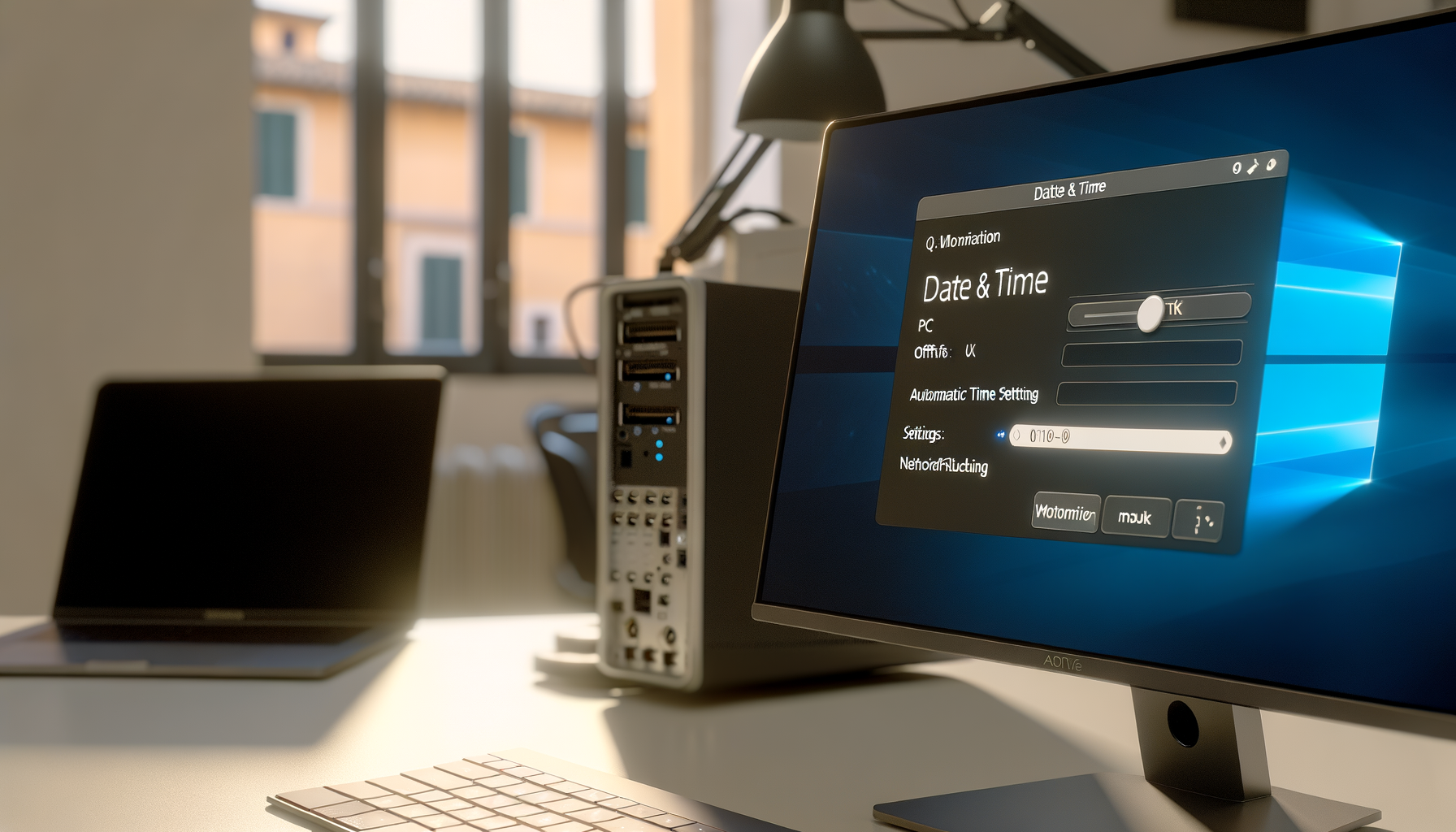
Nella finestra “Data & ora” troverai diverse opzioni: disattiva l’interruttore “Imposta automaticamente data/ora”, poi clicca su “Modifica” sotto la voce “Imposta data e ora manualmente”.
Scegli la data attuale dal calendario che appare e imposta l’orario corretto.
Dopo aver effettuato queste modifiche, ricorda sempre di cliccare su “OK” o “Applica” per salvare le modifiche. Se utilizzi un server aziendale o sistemi gestiti in dominio Active Directory, la modifica potrebbe essere bloccata da policy: in questi casi serve l’intervento del reparto IT o del tecnico Qwertyroma.
Soluzione 2: Sincronizzare Automaticamente Data e Ora con Server Internet
L’approccio migliore per evitare problemi futuri è abilitare la sincronizzazione automatica dell’orario con un time server attendibile. Questo metodo garantisce che ogni volta che colleghi il tuo computer a Internet, windows aggiorni automaticamente data e ora.
Dalla schermata “Impostazioni > Ora & lingua > Data & ora”, assicurati che l’interruttore su “Imposta automaticamente data/ora” sia attivo.
Sotto la voce “Sincronizza il tuo orologio”, clicca sul pulsante “Sincronizza ora”. Attendi qualche secondo: se tutto va bene comparirà una conferma sotto forma di messaggio (“Ultima sincronizzazione avvenuta alle…”).
Per visualizzare (o cambiare) il server NTP usato da Windows:
– Digita nella barra ricerca Start: **Pannello di controllo**
– Vai su “Orologio e opzioni internazionali” > “Data e ora” > scheda “Ora Internet”
– Clicca su “Cambia impostazioni…”
– Da qui puoi verificare il nome del server predefinito (esempio: time.windows.com) oppure inserire un altro server affidabile.
– Clicca su “Aggiorna ora” per forzare una nuova sincronizzazione.
Se incontri messaggi d’errore durante questa procedura (“impossibile contattare il server NTP”), verifica la connessione a Internet oppure eventuali firewall/restrizioni aziendali. Nei nostri laboratori Qwertyroma a Roma risolviamo spesso problematiche legate ai proxy aziendali o ai firewall troppo restrittivi.
Soluzione 3: Correggere Fuso Orario ed Ora Legale in Windows
L’impostazione del fuso orario corretto in Windows è fondamentale per evitare sfasamenti dell’orologio soprattutto al passaggio tra ora solare ed ora legale (evento che crea spesso confusione). Ecco come agire:
Torna nella pagina Impostazioni > Ora & lingua > Data & ora.
Cerca la sezione “Fuso orario”: assicurati sia selezionata la voce corretta (“(UTC+01:00) Amsterdam, Berlino, Roma…” per chi vive nella capitale).
L’opzione successiva (“Regola automaticamente per l’ora legale”) deve essere attivata affinché i cambi stagionali vengano gestiti in automatico dal sistema operativo.
Suggerimenti utili:
Dopo aver impostato tutto correttamente riavvia il PC per sicurezza.
Errori frequenti:
Dimenticare l’attivazione dell’ora legale porta facilmente ad avere un’ora indietro/avanti nei mesi critici (marzo-ottobre).
Sostituire la Batteria CMOS: Quando Serve Intervenire sull’Hardware
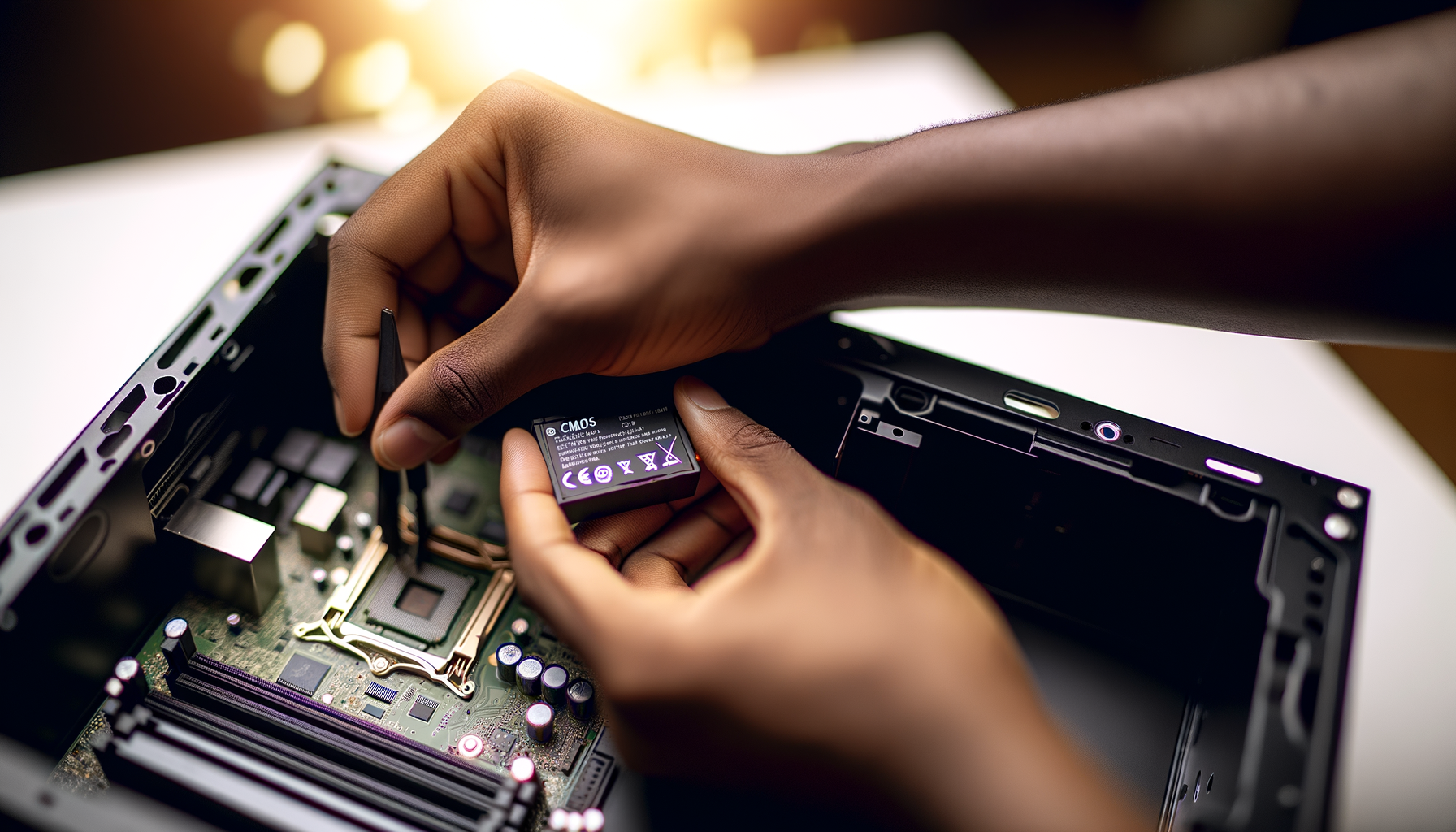
Laddove ogni tentativo software fallisce – specialmente se noti che ogni volta che spegni completamente il computer (staccando anche l’alimentazione) l’orologio si resetta – molto probabilmente hai a che fare con una batteria CMOS esaurita sulla scheda madre. Questa batteria (di solito modello CR2032) serve proprio a mantenere intatte le impostazioni BIOS/UEFI tra uno spegnimento e l’altro.
Scollega sempre tutti gli alimentatori prima dell’intervento!</li >< li >Apri il case del PC seguendo le istruzioni del costruttore (in caso di notebook rivolgiti sempre a tecnici qualificati).</ li >< li >Individua sulla scheda madre una pila tonda tipo bottone; solitamente identificata dalla dicitura \”CMOS\” accanto agli slot RAM o vicino alla CPU.< / li >< li >Estrai delicatamente la vecchia batteria usando plastiche antistatiche; evita cacciaviti metallici.< / li >< li >Inserisci quella nuova rispettando polarità (+ verso l’alto).< / li ></ ol >< ul >< li >< strong >ATTENZIONE:< / strong > Un errore durante questa procedura può provocare danni permanenti alla scheda madre! Se non hai esperienza diretta — soprattutto nei notebook — rivolgiti al laboratorio Qwertyroma dove effettuiamo queste sostituzioni rapidamente utilizzando solo batterie certificate.< / li ></ ul >< p >Dopo aver rimontato tutto riaccendi il dispositivo; dovresti notare finalmente una memorizzazione stabile della data anche dopo lunghi periodi senza corrente.< / p >< h2 >Errori Comuni da Evitare nella Gestione della Data/Ora< / h2 >< p >Anche i più esperti possono inciampare in banali errori durante queste operazioni:< / p >< ul >< li >< strong >Non verificare il fuso orario prima della sincronizzazione:< / strong > Spesso capita di forzare più volte la sincronizzazione senza accorgersi che è selezionato quello sbagliato.< / li >< li >< strong >Ignorare gli aggiornamenti Windows:< / strong > Patch specifiche correggono bug noti nell’applicazione dell’ora legale europea.< / li ></ ul >< ul >< li >< strong >Saltare controlli sulla batteria CMOS:< / strong > Soprattutto sui dispositivi vecchi (>5 anni), ignorarla significa ripetere inutilmente tutte le procedure software.< / li ></ ul >< ul >< li >< strong >Impostazioni BIOS non salvate:< / strong > Dopo cambio manuale nel BIOS UEFI ricordati sempre \”Save and Exit\”.< / li ></ ul >< p >Se sei in ambiente aziendale con dominio Active Directory potrebbero esserci policy restrittive sull’orologio locale; solo un tecnico IT esperto come quelli Qwertyroma può intervenire garantendo coerenza tra client/server.< / p >< h2 >Quando Affidarsi al Tecnico Specializzato Qwertyroma< / h2 >< p >Ci sono situazioni in cui ogni tentativo domestico fallisce:
I problemi persistono nonostante tutti i passaggi sopra descritti;
L’orologio continua a sfasarsi dopo ogni riavvio;
Errori sistematici nella posta elettronica aziendale dovuti ad asimmetria temporale;
Pagine web segnalano certificati scaduti pur avendo aggiornato tutto;
Bios UEFI non salva nemmeno dopo cambio batteria;
Tempi critici nelle aziende dove i log devono essere precisi al secondo;
Sospetta infezione malware/trojan capace di alterare sistematicamente orari/logs;
Difficoltà nel reperire/gestire batterie compatibili nei notebook ultracompatti;
Aggiornamenti irrisolvibili tramite canali standard Microsoft;
Errori generici tipo \”Windows time service non disponibile\” anche dopo restart servizi W32Time tramite cmd amministratore;
In tutti questi scenari puoi rivolgerti al laboratorio Qwertyroma dove affianchiamo privati ed aziende della capitale con diagnosi strumentali approfondite (test tensione batterie CMOS), configurazione avanzata dei servizi NTP locali/server cloud privati ed eventualmente recupero dati da sistemi compromessi.
Cosa fa Qwertyroma nello specifico?
Eseguiamo controlli hardware approfonditi direttamente sulle schede madri;
Sostituiamo batterie CMOS solo con modelli testati;
Eseguiamo configurazione avanzata NTP locale ove richiesto dalle policy aziendali;
Aggiorniamo BIOS/firmware ove necessario mantenendo intatto tutto il resto delle impostazioni personalizzate dei clienti;
Eseguiamo backup totale dei dati prima degli interventi delicati per garantire massima sicurezza anche nelle aziende più strutturate della zona EUR/Centro Roma;
FAQ – Domande Frequenti sulla Data/Ora PC Windows
Cosa succede se lascio la batteria CMOS scarica?
L’orologio interno non manterrà più alcuna impostazione; ciò comporta reset continui ad ogni avvio del PC. Inoltre alcuni programmi potrebbero rifiutarsi di funzionare correttamente perché rilevano date incongrue rispetto ai loro log interni.
I cambi automatici dell’ora legale sono gestiti sempre da Windows?
Nella maggior parte dei casi sì; tuttavia se le patch Microsoft non sono aggiornate potrebbe verificarsi uno sfasamento nelle settimane immediatamente successive ai cambi stagionali europei oppure se hai selezionato involontariamente il fuso sbagliato nelle impostazioni regionali del sistema operativo.
Cosa fare se ricevo errori sui certificati SSL nei browser?
Nove volte su dieci questo avviene perché c’è uno sfasamento tra orologio locale del computer ed orario reale mondiale GMT/UTC. Sincronizzare via server internet tramite le procedure descritte sopra quasi sempre risolve; diversamente occorre controllare eventuale presenza malware oppure aggiornamenti bloccati delle root CA via Windows Update.
E’ rischioso cambiare da solo la batteria CMOS?
Sulle motherboard desktop moderne cambiando con attenzione quasi mai si rischiano danni gravi ma resta comunque obbligatorio lavorare scarichi elettrostaticamente ed evitare cortocircuiti accidentali — nei notebook invece altamente consigliato affidarsi ai tecnici specializzati Qwertyroma così da evitare rotture fisiche dello chassis interno o perdita dati impreveduta accedendo all’hardware sensibile senza strumenti idonei professionali!
Dopo quanto tempo va sostituita normalmente una batteria CMOS?
Mediamente dura dai 5 agli 8 anni ma può variare molto secondo modello/marca/condizioni ambientali (umidità/calore); sintomo tipico iniziale: reset improvviso della data ad ogni riavvio/spegnimento prolungato dalla rete elettrica principale!
Cosa Abbiamo Visto: Soluzioni Concerte ai Problemi Data/Ora Windows
I problemi relativi alla data e ora sui PC Windows, pur sembrando banali, possono causare disservizi importanti sia all’utente privato che alle aziende – dalla semplice visualizzazione errata fino allo stop completo delle email aziendali o al blocco delle funzionalità cloud. In questa guida abbiamo visto come riconoscere facilmente i sintomi principali, quali procedimenti software tentare in autonomia passo-passo (sincronizzazioni manuali/server internet/fusi orari), quando controllare/sostituire hardware critico come la batteria CMOS ed infine quali errori evitare assolutamente lungo questo processo.
Anche se molti interventi possono essere gestiti autonomamente grazie alle istruzioni qui fornite, situazioni persistenti richiedono attenzione professionale: presso Qwertyroma – laboratorio informatico leader a Roma – offriamo supporto rapido sicuro sia per privati che PMI locali. Contatta subito i nostri tecnici qualificati per assistenza personalizzata su ogni aspetto hardware/software relativo alla gestione precisa della data/orario sistemi Windows; ti proporremo sempre soluzioni efficaci mirate alle realizzà romane più dinamiche!
Condividi L'articolo
Christian D'epiro
Christian D'Epiro, titolare di Linea Ufficio Informatica, è un esperto nell'assistenza PC, rivendita di prodotti ricondizionati e nella creazione di siti web. La sua missione è rendere la tecnologia accessibile a tutti.
Gestisci Consenso Cookie
Per fornire le migliori esperienze, utilizziamo tecnologie come i cookie per memorizzare e/o accedere alle informazioni del dispositivo. Il consenso a queste tecnologie ci permetterà di elaborare dati come il comportamento di navigazione o ID unici su questo sito. Non acconsentire o ritirare il consenso può influire negativamente su alcune caratteristiche e funzioni.
Funzionale
Sempre attivo
L'archiviazione tecnica o l'accesso sono strettamente necessari al fine legittimo di consentire l'uso di un servizio specifico esplicitamente richiesto dall'abbonato o dall'utente, o al solo scopo di effettuare la trasmissione di una comunicazione su una rete di comunicazione elettronica.
Preferenze
L'archiviazione tecnica o l'accesso sono necessari per lo scopo legittimo di memorizzare le preferenze che non sono richieste dall'abbonato o dall'utente.
Statistiche
L'archiviazione tecnica o l'accesso che viene utilizzato esclusivamente per scopi statistici.L'archiviazione tecnica o l'accesso che viene utilizzato esclusivamente per scopi statistici anonimi. Senza un mandato di comparizione, una conformità volontaria da parte del vostro Fornitore di Servizi Internet, o ulteriori registrazioni da parte di terzi, le informazioni memorizzate o recuperate per questo scopo da sole non possono di solito essere utilizzate per l'identificazione.
Marketing
L'archiviazione tecnica o l'accesso sono necessari per creare profili di utenti per inviare pubblicità, o per tracciare l'utente su un sito web o su diversi siti web per scopi di marketing simili.